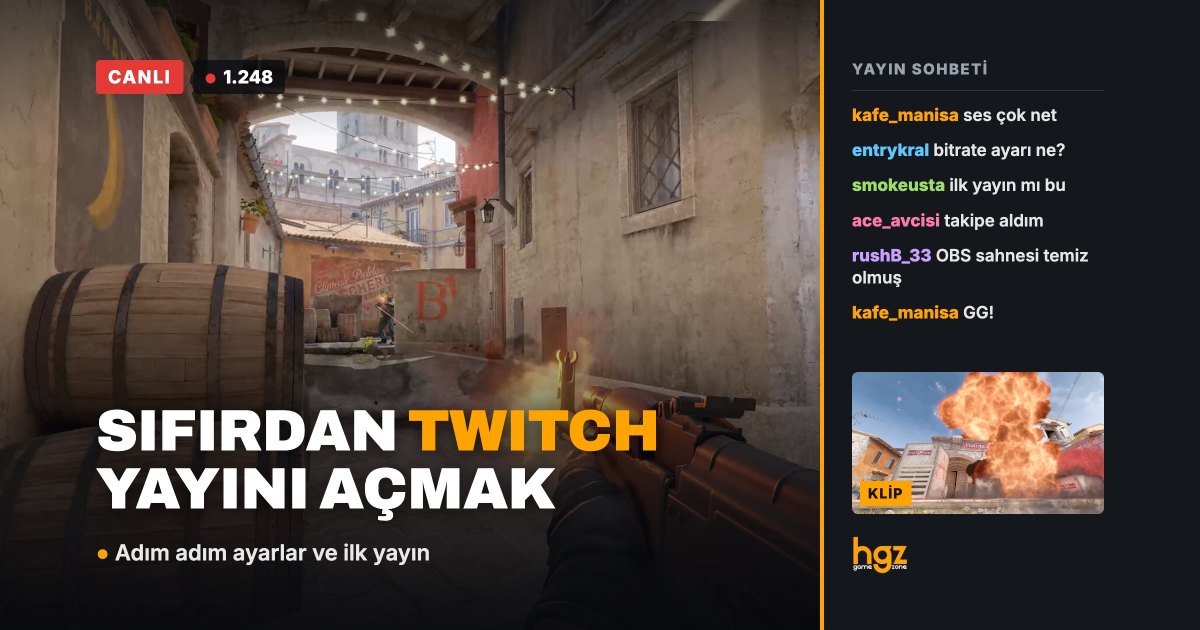
Oyun oynarken bir yandan sohbet etmek, güzel anları başkalarıyla paylaşmak ve zamanla kendi topluluğunuzu kurmak istiyorsanız yayıncılık için en bilinen adres Twitch. İyi haber şu: sıfırdan Twitch yayını açmak sanıldığı kadar zor değil. Ücretsiz bir yayın programı, düzgün bir internet bağlantısı ve birkaç doğru ayarla ilk yayınınızı bugün yapabilirsiniz. Bu rehberde hesap açmaktan OBS ayarlarına, ses düzeninden ilk yayın kontrol listesine kadar her adımı sırasıyla anlatıyoruz.
1. Hesabı Hazırlamak
İlk adım bir Twitch hesabı oluşturmak. Kullanıcı adınızı seçerken acele etmeyin; bu ad hem kanal adresiniz hem de izleyicilerin sizi aradığında yazacağı kelime olacak. Kısa, akılda kalan ve telaffuzu kolay bir ad seçin, rakam ve alt çizgi yığınından kaçının.
- İki adımlı doğrulamayı açın: Hem hesabınızı korur hem de bazı yayın özelliklerini kullanabilmek için gerekebilir.
- Profil fotoğrafı ve banner ekleyin: Boş bir kanal, ilk kez gelen izleyiciye "burada bir şey yok" mesajı verir.
- Biyografi yazın: Hangi oyunları oynadığınızı, ne zaman yayın yaptığınızı iki üç cümleyle anlatın.
2. Yayın Programını Seçmek ve Kurmak
Bilgisayardan yayın yapmak için bir yayın yazılımına ihtiyacınız var. En yaygın seçenek ücretsiz ve açık kaynak olan OBS Studio. Daha hazır şablonlar isteyenler Streamlabs gibi OBS tabanlı alternatifleri de tercih edebilir, ama mantık hepsinde aynı: Görüntü ve ses kaynaklarını bir "sahne" içinde birleştirip Twitch'e gönderirsiniz.
OBS'yi kurduktan sonra ayarlarda Yayın bölümüne girin, hizmet olarak Twitch'i seçin ve hesabınızı bağlayın. Hesap bağlamak yerine yayın anahtarı kullanmak isterseniz anahtarı Twitch'in yayıncı panelindeki yayın ayarlarından alabilirsiniz. Yayın anahtarınızı kimseyle paylaşmayın; anahtarı bilen biri sizin kanalınızda yayın yapabilir. Yanlışlıkla ekranda gösterdiyseniz panelden hemen sıfırlayın.
3. Görüntü Ayarları: Çözünürlük, FPS ve Bitrate
Yayın kalitesini belirleyen üç temel ayar var: çıkış çözünürlüğü, kare hızı ve bitrate. Burada en sık yapılan hata, internetin kaldıramayacağı kadar yüksek ayarlarla başlamak. Sonuç takılan, donan ve izleyiciyi kaçıran bir yayın olur.
| Ayar | Başlangıç önerisi |
|---|---|
| Çözünürlük | Yükleme hızınız yetiyorsa 1080p, emin değilseniz 720p ile başlayın. |
| Kare hızı (FPS) | Hızlı FPS oyunlarında 60, daha sakin oyunlarda 30 yeterli. |
| Bitrate | Yükleme hızınızın rahatça altında kalın; genelde 720p için 3000–4500, 1080p60 için 6000 kbps civarı kullanılır. |
| Kodlayıcı | Ekran kartınız destekliyorsa donanım kodlayıcı (ör. NVIDIA NVENC) oyun performansını daha az etkiler. |
| Anahtar kare aralığı | 2 saniye. |
Platformun önerdiği değerler zamanla güncellenebildiği için yayına başlamadan önce Twitch'in kendi yardım sayfalarındaki güncel önerilere de göz atmanızı tavsiye ederiz. Kendi bağlantınızın yükleme hızını bir hız testiyle ölçün ve bitrate'i bu değerin yaklaşık yüzde 70'inin altında tutun; böylece oyunun kendi bağlantısına da yer kalır.
4. Ses Düzeni: Yayının Görünmeyen Yarısı
İzleyiciler bulanık bir görüntüyü bir süre tolere eder ama cızırtılı ya da dengesiz bir sesi tolere etmez. Bu yüzden ses, en az görüntü kadar önemli.
- Mikrofon: Pahalı bir mikrofon şart değil; ama dizüstü bilgisayarın dahili mikrofonu yerine en azından kulaklık mikrofonu ya da uygun fiyatlı bir USB mikrofon kullanın.
- Filtreler: OBS'de mikrofon kaynağına gürültü bastırma, gürültü kapısı ve sıkıştırıcı ekleyin. Klavye sesi ve oda uğultusu ciddi oranda azalır.
- Oyun sesi ve mikrofon dengesi: Sesiniz oyunun altında kalmamalı. Kısa bir test kaydı alıp dinleyerek dengeyi ayarlayın.
- Telifli müzik: Yayında telifli müzik çalmak, kayıtların sessize alınmasına ya da kanalınızla ilgili sorunlara yol açabilir. Telifsiz müzik kaynaklarını tercih edin.
5. Sahneleri Kurmak
Başlangıç için üç sahne yeterli: "Birazdan başlıyoruz" ekranı, oyun sahnesi ve "mola" ekranı. Oyun sahnesinde oyun yakalama kaynağı, varsa kamera ve sohbet ya da uyarı katmanı yer alır. Kamerayı oyunun önemli bilgilerini (mini harita, can barı, skor) kapatmayacak bir köşeye yerleştirin.
Uyarılar (takip, abonelik bildirimleri) ve sohbet kutusu için tarayıcı kaynaklarıyla çalışan ücretsiz araçlar kullanabilirsiniz. Ama başlangıçta abartmayın; ekranı bildirimlerle doldurmak oyunu izlemeyi zorlaştırır.
6. İlk Yayın Öncesi Kontrol Listesi
- Yayın başlığını ve kategoriyi (oynadığınız oyunu) doğru seçin; izleyiciler sizi bu kategori üzerinden bulur.
- OBS'de yerel bir test kaydı alın: Görüntü akıcı mı, ses dengeli mi?
- Bildirimleri ve kişisel pencereleri kapatın; ekranda yanlışlıkla özel bilgi göstermeyin.
- Sohbet kurallarınızı kısaca yazın ve otomatik moderasyon ayarlarını açın.
- Yayını başlatın ve ilk birkaç dakikada telefondan kendi yayınınızı izleyerek gecikme ve kaliteyi kontrol edin.
7. İzleyici Kazanmak İçin Küçük Alışkanlıklar
İlk yayınlarda izleyici sayısının düşük olması çok normal; neredeyse her yayıncı böyle başlar. Önemli olan düzen. Haftanın belirli günlerinde, belirli saatlerde yayın yapmak, izleyicinin sizi bulmasını kolaylaştırır. Az kişi olsa da sohbetle konuşun, gelen herkesi selamlayın ve oynadığınız şeyi anlatın. En iyi anlarınızı klip olarak paylaşıp sosyal medyada duyurmak da kanalı büyütmenin en etkili yollarından biri. Ortaklık ve gelir programlarının şartları zaman zaman değiştiği için bunları Twitch'in güncel sayfalarından takip etmek en doğrusu.
Yayın yapmak hem oyun hem de yayın yazılımı için güçlü bir bilgisayar istiyor. Henüz kendi kurulumunuz hazır değilse oyun deneyimi ve ekipman kararlarınız için Manisa Şehzadeler'deki Haydar Game Zone'a uğrayıp yüksek performanslı bilgisayarlarda oyunları yüksek FPS'te deneyebilir, hangi donanımın size uygun olduğunu görebilirsiniz.
Sonuç
Sıfırdan Twitch yayını açmak; hesabı hazırlamak, OBS'yi kurmak, bağlantınıza uygun görüntü ayarlarını yapmak, sesi düzgün dengelemek ve düzenli yayın alışkanlığı edinmekten ibaret. Mükemmel ekipmanı beklemeyin; elinizdekiyle başlayın, her yayından sonra kaydı izleyip bir şeyi iyileştirin. Sorularınız olursa bize yazabilirsiniz. İyi yayınlar!
Bu oyunları bizde deneyin
Manisa Şehzadeler'de yüksek performanslı oyun bilgisayarları ve oyuncu monitörleriyle, 2009'dan beri.
Bizi AraKonum ve iletişim