144 Hz bir monitör aldınız, kabloyu taktınız ama oyunlar hâlâ eskisi kadar akıcı gelmiyor mu? Şaşırmayın: Windows çoğu zaman yeni monitörü varsayılan olarak 60 Hz'de çalıştırır ve siz fark etmeden ödediğiniz yenileme hızının yarısından fazlası boşa gider. Bu rehberde monitör Hz nasıl değiştirilir, 144Hz açık mı nasıl anlaşılır ve ayar listede görünmüyorsa neye bakmanız gerektiğini adım adım anlatıyoruz.
Hz (yenileme hızı) nedir, neden önemlidir?
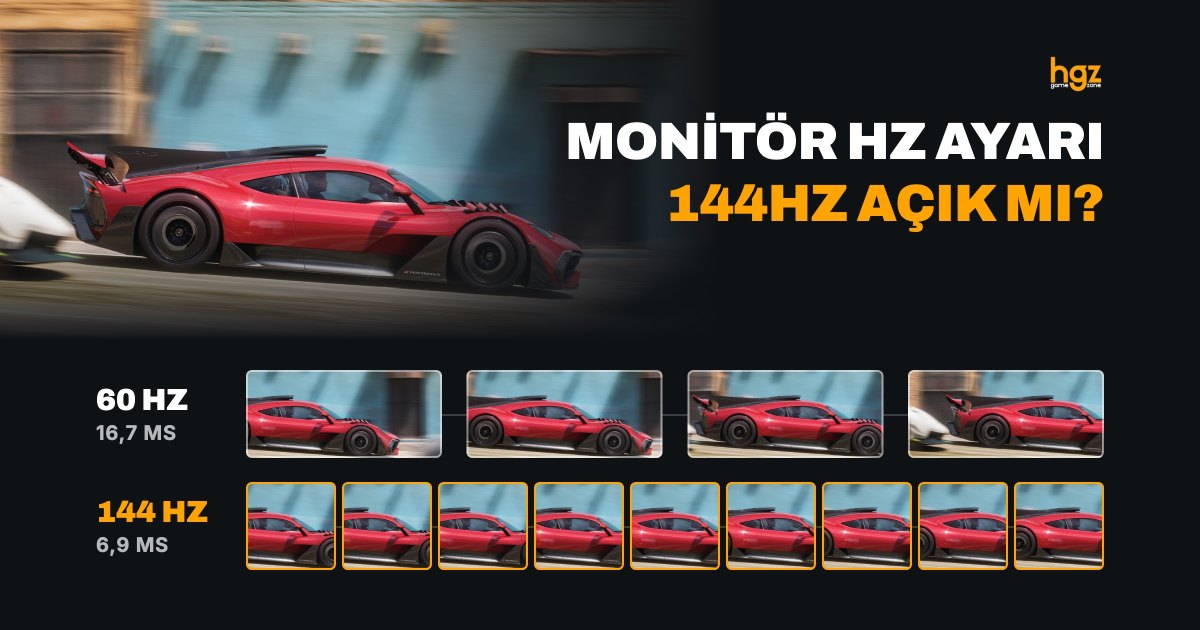
Yenileme hızı, monitörün ekrandaki görüntüyü saniyede kaç kez yenilediğidir. 60 Hz bir monitör saniyede 60 kare gösterir, yani her kare yaklaşık 16,7 milisaniye ekranda kalır. 144 Hz'de bu süre 6,9 milisaniyeye, 240 Hz'de 4,2 milisaniyeye iner.
Bunun oyundaki karşılığı çok net: hareket daha akıcı görünür, hızlı dönüşlerde görüntü daha az "atlar", rakip köşeden çıktığında onu birkaç milisaniye daha erken görürsünüz. Özellikle CS2, Valorant ve Apex Legends gibi rekabetçi oyunlarda fark ilk dakikada hissedilir. Yarış oyunlarında ise yol ve çevre çok daha pürüzsüz akar.
Önemli bir not: Yüksek Hz'den faydalanmak için bilgisayarın da o kadar FPS üretebilmesi gerekir. 144 Hz monitörde oyun 70 FPS'te dönüyorsa monitörün potansiyelini kullanamazsınız. FPS tarafını güçlendirmek için FPS artırma ve PC optimizasyonu rehberimize göz atabilirsiniz.
144Hz açık mı nasıl anlaşılır?
Monitörünüzün gerçekte kaç Hz'de çalıştığını birkaç yoldan kontrol edebilirsiniz:
- Windows ayarları: Masaüstünde sağ tıklayıp "Ekran ayarları"nı açın, "Gelişmiş ekran" bölümüne girin. Burada seçili ekranın yenileme hızı yazar.
- Monitörün kendi menüsü (OSD): Monitörün üzerindeki tuşlarla menüyü açın; çoğu modelde "Bilgi" ya da "Information" kısmında anlık çözünürlük ve Hz görünür. Bu, en güvenilir kontroldür çünkü monitörün gerçekten aldığı sinyali gösterir.
- Online test: Tarayıcıdan Blur Busters'ın UFO testi (testufo.com) gibi bir sayfa açın; sayfa ekranın yenileme hızını ölçer ve hareketli görüntüyle farkı gösterir. Tarayıcının donanım hızlandırması kapalıysa sonuç yanlış çıkabilir.
- Göz testi: Fareyi masaüstünde hızlıca daire çizer gibi hareket ettirin. 60 Hz'de imleç belirgin aralıklarla "zıplar", 144 Hz'de çok daha sık ve akıcı bir iz bırakır.
Windows'ta monitör Hz nasıl değiştirilir?
Windows 11
- Masaüstüne sağ tıklayın ve Ekran ayarlarını seçin.
- Aşağı inip Gelişmiş ekran'a tıklayın.
- Birden fazla monitör varsa üstten doğru ekranı seçin.
- Yenileme hızı seçin menüsünden listedeki en yüksek değeri (ör. 144 Hz) seçin ve değişikliği onaylayın.
Windows 10
- Masaüstüne sağ tıklayıp Görüntü ayarlarını açın.
- Gelişmiş görüntü ayarları'na girin.
- Sürümünüze göre burada doğrudan yenileme hızı menüsü çıkar; çıkmıyorsa "Ekran bağdaştırıcısı özellikleri"ne tıklayıp Monitör sekmesinden ekran yenileme hızını değiştirin.
NVIDIA ve AMD panelinden
NVIDIA ekran kartında NVIDIA Denetim Masası → Ekran → Çözünürlüğü değiştir yolunu izleyip "Yenileme hızı" kutusundan en yüksek değeri seçebilirsiniz. AMD kartlarda Windows ayarı genellikle yeterlidir; AMD Software içinde ekran ayarlarından da kontrol edebilirsiniz. Bazen Windows ile sürücü paneli farklı değer gösterir; böyle durumlarda monitörün OSD menüsü son sözü söyler.
Oyun içinde de kontrol edin
Windows'u 144 Hz'e almak her zaman yetmez. Bazı oyunların ayarlarında ayrıca "Yenileme hızı" seçeneği bulunur ve bu değer 60'ta kalmışsa oyun yine 60 Hz'de çalışır. Şunlara dikkat edin:
- Oyunun görüntü ayarlarında yenileme hızını monitörünüzle aynı değere çekin.
- Mümkünse tam ekran modunda oynayın; bazı oyunlarda pencereli modda farklı davranışlar görülebilir.
- FPS sınırı (FPS cap) 60'a ayarlıysa kaldırın ya da monitörünüzün Hz değerine göre yükseltin.
- Dikey senkronizasyon (V-Sync) açıksa FPS monitörün Hz değerine kilitlenir; rekabetçi oyunlarda çoğu oyuncu bunun yerine G-Sync/FreeSync ve hafif bir FPS sınırı kullanmayı tercih eder.
CS2 özelinde hangi ayarların FPS'i ve akıcılığı etkilediğini CS2 grafik ayarları yazımızda ayrıntılı anlattık.
144 Hz listede görünmüyorsa ne yapmalı?
Yenileme hızı menüsünde sadece 60 Hz görüyorsanız sorun genellikle şu başlıklardan birindedir:
- Yanlış kablo ya da port: Eski HDMI kablo ve portlar, 1080p'de bile 60 Hz ya da 120 Hz ile sınırlı kalabilir. Mümkünse DisplayPort kullanın ya da hem monitörün hem ekran kartının desteklediği yeni nesil bir HDMI bağlantısı seçin. Monitörle birlikte gelen kablo genelde en güvenli seçenektir.
- Kablo anakarta takılı: Masaüstü bilgisayarda kabloyu kasanın arkasındaki üstteki (anakart) çıkışa değil, aşağıdaki ekran kartı çıkışına takmalısınız. Aksi halde hem Hz düşer hem de oyunlar dahili grafikle çalışır.
- Sürücü eksik: Ekran kartı sürücüsü kurulu değilse ya da çok eskiyse yüksek Hz seçenekleri görünmeyebilir. Güncel sürücüyü üreticinin sitesinden kurun.
- Çözünürlük ve Hz dengesi: Bazı monitörler en yüksek Hz'i sadece kendi doğal çözünürlüğünde verir. Çözünürlüğü "önerilen" değere getirip tekrar bakın.
- Monitör ayarı: Bazı modellerde OSD menüsünde DisplayPort sürümü ya da "yüksek yenileme hızı" gibi bir seçenek bulunur; kapalıysa açın.
- Dizüstü bilgisayar: Güç tasarrufu modu yenileme hızını düşürebilir. Oyun oynarken şarja takın ve performans güç planını seçin.
Yüksek Hz'den en iyi verimi almak için
Hz'i doğru ayarladıktan sonra birkaç küçük dokunuş deneyimi daha da iyileştirir. Monitör menüsündeki overdrive (tepki süresi) ayarını orta seviyede deneyin; en yüksek seviye bazı panellerde hareketli nesnelerin arkasında parlak izler bırakabilir. Mouse'unuzun polling rate değerini 1000 Hz'e alın ki yüksek yenileme hızında imleç hareketi de akıcı olsun. Son olarak oyunlarda giriş gecikmesini artıran gereksiz kaplamaları (overlay) kapatın.
Evde monitör yükseltmeden önce yüksek yenileme hızının farkını görmek isterseniz, Manisa Şehzadeler'deki Haydar Game Zone'da yüksek yenileme hızlı oyuncu monitörlerinde rekabetçi oyunları deneyip 60 Hz ile arasındaki farkı kendiniz görebilirsiniz.
Sonuç
Yüksek Hz'li bir monitörün tadını çıkarmak için üç şeyi kontrol etmeniz yeterli: Windows'ta doğru yenileme hızının seçili olması, kablonun ve portun bu hızı desteklemesi, oyunun da aynı değerde çalışması. Monitörün kendi menüsünden 144 Hz'i doğruladıysanız tamamsınız; geriye FPS'inizi bu hıza yaklaştırmak kalıyor.
Bu oyunları bizde deneyin
Manisa Şehzadeler'de yüksek performanslı oyun bilgisayarları ve oyuncu monitörleriyle, 2009'dan beri.
Bizi AraKonum ve iletişim