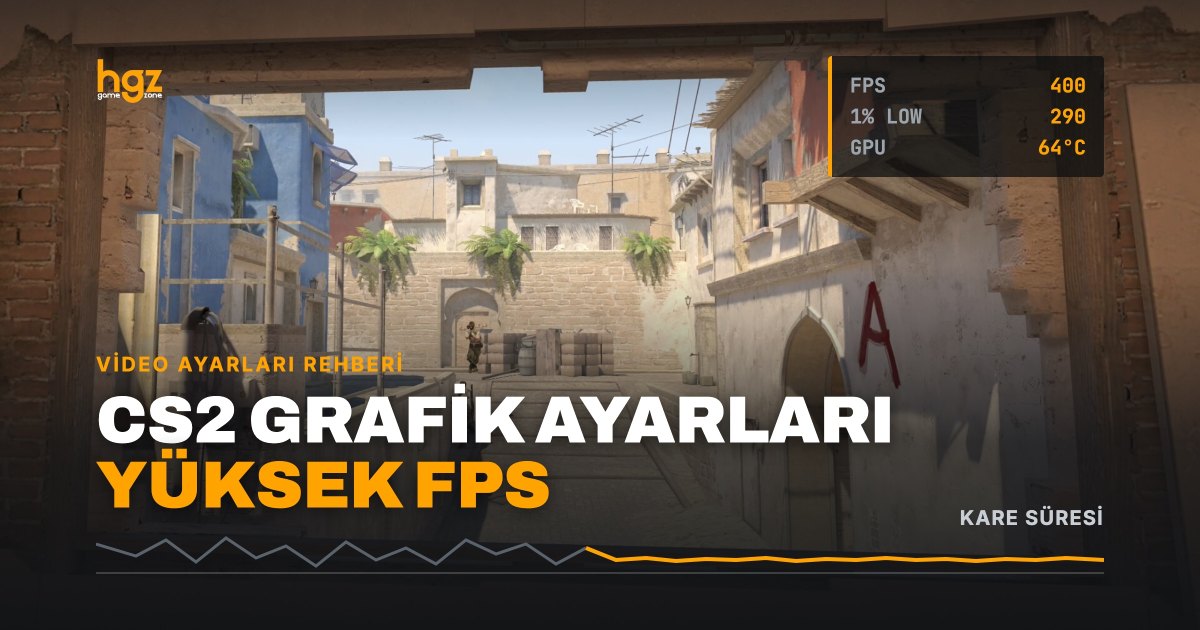
Counter-Strike 2, Source 2 motoruyla birlikte CS:GO'ya göre çok daha gerçekçi ışıklar, dumanlar ve yansımalar getirdi. Bu güzellik bir bedelle geliyor: aynı bilgisayarda CS:GO'da aldığınız FPS'i CS2'de alamıyor olabilirsiniz. İyi haber şu ki CS2 en iyi grafik ve video ayarları doğru yapıldığında hem yüksek FPS hem de rakibi net gören temiz bir görüntü elde etmek mümkün. Bu rehberde video menüsündeki her önemli ayarı, rekabetçi oyuncuların tercih ettiği değerlerle birlikte ele alıyoruz.
Önce Hedefinizi Belirleyin
Ayarlara girmeden önce şu soruyu cevaplayın: Monitörünüz kaç Hz? CS2 gibi refleks oyunlarında ideal olan, FPS'in monitör yenileme hızının rahatça üzerinde ve mümkün olduğunca kararlı olmasıdır. 144 Hz bir monitörde en sıkışık çatışmada bile 144'ün altına düşmeyen bir kare hızı, ortalaması 300 olup dumanın içinde 100'e çakılan bir kare hızından daha değerlidir. Bu yüzden ölçerken ortalamaya değil, en düşük değerlere (1% low) bakın.
Video Ayarları: Temel Seçenekler
Ayarlar > Video > Video sekmesinde başlayalım:
- Görüntü Modu: Tam Ekran. Pencereli modlar çoğu sistemde biraz FPS kaybı ve ekstra gecikme demektir.
- En Boy Oranı ve Çözünürlük: Profesyonel oyuncuların önemli bir kısmı 4:3 oranında, gerilmiş (stretched) 1280x960 gibi çözünürlükler kullanır. Modeller daha geniş görünür ve düşük çözünürlük FPS'i artırır. Ancak görüş alanınız daralır ve görüntü daha az keskin olur. Bu tamamen alışkanlık meselesi; yeni başlıyorsanız 16:9 1920x1080 ile başlamak da gayet doğru.
- Yenileme Hızı: Monitörünüzün desteklediği en yüksek değeri seçin. Windows ayarlarında da aynı değerin seçili olduğundan emin olun.
- Parlaklık: Karanlık köşelerde rakibi görmek için biraz yükseltmek işe yarar; ama aşırı açmak görüntüyü soluklaştırır.
Gelişmiş Video Ayarları: En Çok Fark Yaratan Bölüm
Gelişmiş Video kısmında FPS'i en çok etkileyen ayarlar yer alıyor. Rekabet odaklı, dengeli bir düzen için önerilerimiz:
| Ayar | Önerilen | Açıklama |
|---|---|---|
| Oyuncu Kontrastını Artır | Etkin | Karakter modellerini arka plandan ayırır, mutlaka açın. |
| Dikey Senkronizasyonu Bekle | Devre Dışı | V-Sync giriş gecikmesini belirgin şekilde artırır. |
| Çoklu Örnekleme Kenar Yumuşatma | 4x MSAA veya 2x MSAA | Kenar titremesini azaltır; zayıf sistemde CMAA2 ya da kapalı. |
| Genel Gölge Kalitesi | Yüksek / Orta | Gölgeler rakibin yerini ele verebilir; çok düşürmeyin. |
| Dinamik Gölgeler | Tümü | Oyuncu gölgelerini görmenizi sağlar; FPS sıkıntısında "Sadece Güneş". |
| Model / Doku Detayı | Düşük – Orta | Ekran kartı belleği yeterliyse orta seçilebilir. |
| Doku Filtreleme Modu | Anizotropik 4x | Maliyeti düşük, uzak zeminleri netleştirir. |
| Gölgelendirici Detayı | Düşük | Görsel fark küçük, performans kazancı belirgin. |
| Parçacık Detayı | Düşük | Patlama ve molotof anlarındaki FPS düşüşlerini azaltır. |
| Ortam Perdeleme (Ambient Occlusion) | Devre Dışı | Rekabette katkısı az, FPS maliyeti var. |
| Yüksek Dinamik Aralık (HDR) | Performans | Kalite seçeneğine göre daha hafiftir. |
| FidelityFX Super Resolution | Devre Dışı | Görüntüyü yumuşatır; yalnızca çok zayıf sistemlerde deneyin. |
| NVIDIA Reflex Düşük Gecikme | Etkin | NVIDIA kartlarda sistem gecikmesini azaltır. |
Seçeneklerin adları ve menüdeki yerleri güncellemelerle değişebilir; tablodaki mantık ise aynı kalır: rakibi görmenize yardım eden ayarları (oyuncu kontrastı, gölgeler, kenar yumuşatma) koruyun, sadece göze hoş gelen efektleri (ortam perdeleme, yüksek parçacık detayı) kısın.
Gölgeleri Neden Tamamen Kapatmamalısınız?
CS2'de dinamik gölgeler sadece süs değil. Bir köşenin arkasında bekleyen rakibin gölgesi, kendisi görünmeden önce zemine düşebilir. Gölge kalitesini en düşüğe çekmek birkaç FPS kazandırır ama bu bilgiyi kaybettirebilir. FPS'iniz hedefinizin üzerindeyse gölgeleri orta-yüksek tutmak mantıklı bir yatırımdır.
FPS Sınırı ve Kararlılık
CS2'de FPS'i sınırsız bırakmak her zaman en iyisi değildir. Ekran kartı sürekli yüzde yüz yükte çalıştığında kare süreleri dalgalanabilir ve gecikme artabilir. Oyun içindeki maksimum FPS seçeneğiyle (ya da konsoldaki fps_max komutuyla) sisteminizin rahatça koruyabildiği bir değere sınır koymak, daha düzgün bir his verir. Doğru değeri bulmak için birkaç farklı sınırı deneyip hangisinde kare süresi grafiğinin daha düz kaldığına bakın.
Kare hızını ve gecikmeyi oyun içinde görmek için CS2'nin performans göstergesini ayarlardan açabilir ya da ekran kartı sürücünüzün kendi katmanını kullanabilirsiniz.
Oyun Dışı İyileştirmeler
Ayarlar ne kadar iyi olursa olsun, sistem tarafındaki darboğazlar FPS'i aşağı çeker. Kısa bir kontrol listesi:
- Ekran kartı sürücüsünü güncelleyin; büyük oyun güncellemelerinden sonra sürücüler sıklıkla performans düzeltmeleri içerir.
- Arka plan uygulamalarını kapatın: tarayıcı sekmeleri, kayıt yazılımları ve güncelleyiciler işlemciyi meşgul eder.
- Windows güç planını Yüksek Performans yapın ve Oyun Modu'nu açık tutun.
- Oyunu SSD'ye kurun; harita yüklemeleri ve ilk saniyelerdeki takılmalar azalır.
- Sıcaklıkları takip edin; ısınan işlemci ve ekran kartı, zamanla düşen FPS'in yaygın sebebidir.
Windows ve sürücü tarafındaki adımların detaylı anlatımı için FPS artırma ve PC optimizasyonu rehberimize bakabilirsiniz. Görüntü akıcı hale geldikten sonra sıra nişanınızda: CS2 aim geliştirme rehberimizdeki antrenman rutinleri yüksek FPS ile çok daha verimli olur.
Ayarlarınızı Test Edin
Her değişiklikten sonra aynı koşulda test yapın: boş bir sunucuda, aynı haritada, aynı noktadan bakarak FPS'i not edin. Ardından duman ve molotof atıp düşüşleri gözlemleyin; CS2'de en büyük FPS kayıpları genellikle bu efektlerin yoğun olduğu anlarda yaşanır. Bir ayarı değiştirmek ölçülebilir bir fark yaratmıyorsa, görsel olarak daha iyi olan seçeneği tercih edin.
Sonuç
CS2'de yüksek FPS'in sırrı her şeyi en düşüğe çekmek değil, doğru ayarları seçmektir: tam ekran mod, kapalı V-Sync, açık oyuncu kontrastı ve Reflex, düşük gölgelendirici ve parçacık detayı, kapalı ortam perdeleme ve makul bir gölge kalitesi çoğu sistemde büyük fark yaratır. Bütün bu ayarlara rağmen evdeki bilgisayarınız istediğiniz kare hızına ulaşmıyorsa, CS2'yi Manisa Şehzadeler'de Haydar Game Zone'un yüksek performanslı oyun bilgisayarları ve yüksek yenileme hızlı monitörleriyle deneyebilirsiniz. Bilgisayarlarımızı hizmetler bölümünde inceleyebilir, merak ettikleriniz için sıkça sorulan sorular sayfasına göz atabilirsiniz.
Bu oyunları bizde deneyin
Manisa Şehzadeler'de yüksek performanslı oyun bilgisayarları ve oyuncu monitörleriyle, 2009'dan beri.
Bizi AraKonum ve iletişim