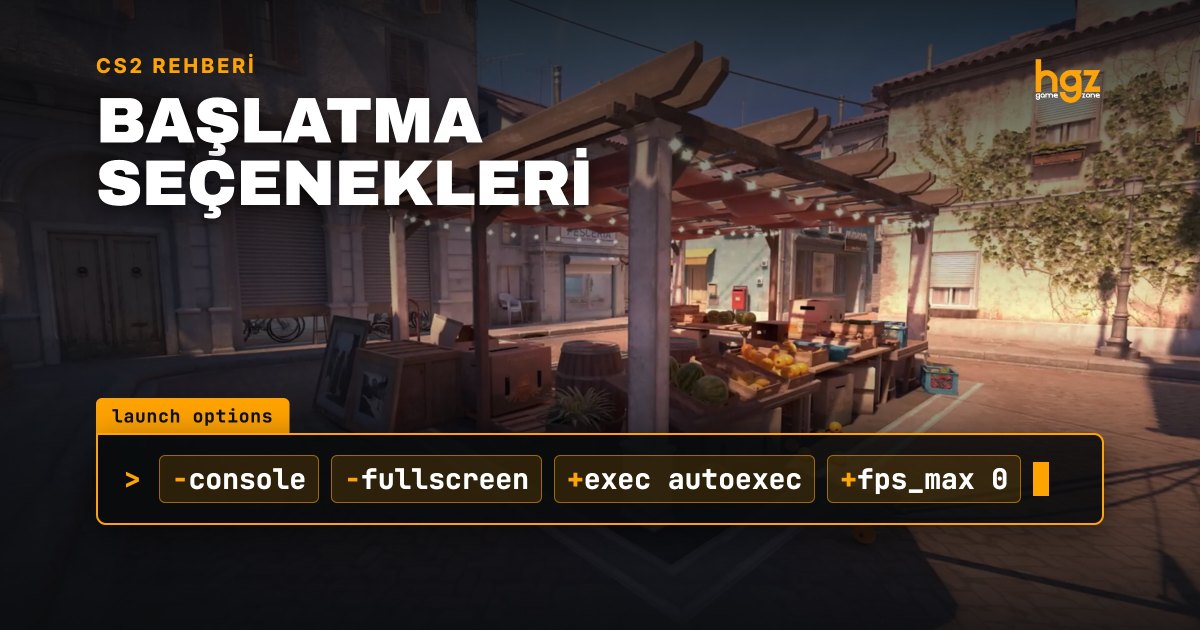
Steam'de Counter-Strike 2'ye sağ tıklayıp "Özellikler" penceresini açtığınızda karşınıza çıkan küçük metin kutusu, oyunun her açılışta nasıl başlayacağını belirliyor. İnternette dolaşan CS2 başlatma seçenekleri listelerinin büyük kısmı ise CS:GO döneminden kalma; bir kısmı artık hiçbir işe yaramıyor, bir kısmı da oyunun açılmamasına sebep olabiliyor. Bu rehberde launch options kutusuna ne yazmanız, neyi kesinlikle yazmamanız gerektiğini ve hangi ayarın aslında oyun içinden yapılması gerektiğini sade bir dille anlatıyoruz.
Başlatma Seçenekleri Nedir, Nereye Yazılır?
Başlatma seçenekleri (launch options), oyun açılırken motora verilen komutlardır. Oyunun menüsüne girmeden önce çalışırlar; bu yüzden pencere modu, açılışta çalışacak config dosyası ya da konsolun otomatik açılması gibi işler için kullanılırlar.
- Steam kütüphanesinde Counter-Strike 2'ye sağ tıklayın ve Özellikler'i seçin.
- Genel sekmesinin altındaki Başlatma Seçenekleri kutusunu bulun.
- Komutları aralarında birer boşluk bırakarak yazın. Pencereyi kapatmanız yeterli; ayrıca kaydet düğmesi yok.
Söz dizimi basit: eksi (-) ile başlayanlar motora verilen başlangıç parametreleridir (ör. -console), artı (+) ile başlayanlar ise oyun açıldığında çalıştırılan konsol komutlarıdır (ör. +fps_max 0). Artı ile yazdığınız her şey aslında konsola elle yazabileceğiniz bir komuttur.
Gerçekten İşe Yarayan CS2 Başlatma Seçenekleri
Uzun listeler etkileyici görünse de günlük kullanımda işinize yarayacak seçenek sayısı az. Bizim önerdiğimiz kısa liste şu:
| Komut | Ne işe yarar? |
|---|---|
| -console | Oyun açıldığında geliştirici konsolunu açar. Komut yazmayı seven, crosshair kodu ya da config deneyen herkes için pratik. |
| -fullscreen | Oyunu tam ekran başlatır. Oyun bir şekilde pencereli moda takıldıysa kurtarıcıdır. |
| +exec autoexec | cfg klasöründeki autoexec.cfg dosyanızı her açılışta çalıştırır; bağlantı (bind), ses ve ağ ayarlarınız sabit kalır. |
| +fps_max 0 | FPS sınırını kaldırır. Oyun içindeki "En yüksek FPS" ayarıyla aynı işi görür. |
| -w 1920 -h 1080 | Oyunu belirli bir çözünürlükte açar. Çözünürlük menüde bozulduysa ya da monitör değiştirdiyseniz işe yarar. |
| -allow_third_party_software | OBS'nin "Oyun Yakalama" gibi oyuna bağlanan programların çalışmasına izin verir. Sadece yayın yapıyorsanız ekleyin. |
Bu listenin tamamını kullanmak zorunda değilsiniz. Çoğu oyuncu için -console +exec autoexec ikilisi yeterlidir; gerisini ihtiyaç doğdukça eklersiniz.
-allow_third_party_software hakkında küçük bir uyarı
Bu parametre, oyuna dışarıdan bağlanan yazılımlara kapıyı açar. Yayıncılar için gerekli olabilir; ancak gereksiz yere eklemek güvenilirlik (trust) açısından önerilmez. Yayın yapmıyorsanız kutuda bulunmasın. Yayına yeni başlıyorsanız Twitch yayını açma rehberimizde OBS ayarlarını adım adım anlattık.
Artık İşe Yaramayan (ve Zararlı Olabilen) Komutlar
CS2, Source 2 motoruna geçtiğinde CS:GO'nun birçok parametresi anlamını yitirdi. Eski videolardan kopyalanan şu komutları kutunuzdan temizleyebilirsiniz:
- -tickrate 128: CS2 "subtick" sistemiyle çalışıyor; bu parametre resmi maçlarda hiçbir şeyi değiştirmez.
- -threads: İşlemci çekirdek sayısını elle vermek CS2'de fayda sağlamaz, hatta takılmalara yol açabilir. Motor çekirdekleri kendisi yönetiyor.
- -d3d9ex, -limitvsconst, -nod3d9ex: CS:GO'nun eski DirectX 9 altyapısına aitti; CS2 bunları tanımaz.
- -novid: CS:GO'da açılış videosunu atlamak içindi. CS2'de etkisinin olup olmadığı tartışmalı; zarar vermez ama mucize de beklemeyin.
- -high: Oyunu Windows'ta yüksek öncelikle açar. Bazı sistemlerde hiçbir fark yaratmaz, bazılarında arka plandaki ses ya da Discord gibi programları aksatabilir. Denemek isterseniz FPS'i önce ve sonra ölçün.
Altın kural: Bir başlatma seçeneğinin ne yaptığını bilmiyorsanız, kutuya yazmayın. "FPS'i 100 artırır" vaadiyle paylaşılan komutların çoğu ya etkisiz ya da plasebo.
autoexec.cfg: Asıl Güç Burada
Başlatma seçeneklerinin en değerli kullanımı, sizi bir autoexec dosyasına bağlamasıdır. Steam klasöründe steamapps/common/Counter-Strike Global Offensive/game/csgo/cfg yolunu izleyin ve burada autoexec.cfg adında bir metin dosyası oluşturun. Dosyanın uzantısının gerçekten .cfg olduğundan, .txt olarak kalmadığından emin olun.
İçine her açılışta uygulanmasını istediğiniz komutları satır satır yazabilirsiniz: sık kullandığınız bağlantılar (ör. el bombası ya da zıplama atışı tuşları), ses seviyesi, crosshair kodu ve ağ ayarları gibi. Dosyanın son satırına host_writeconfig eklemek, ayarların kaydedilmesine yardımcı olur. Başlatma seçeneklerine +exec autoexec yazdıktan sonra oyun her açıldığında bu dosya otomatik çalışır.
Bu yöntemin en büyük faydası taşınabilirlik: Farklı bir bilgisayarda oynarken tek bir dosyayla tüm ayarlarınızı geri getirebilirsiniz. Ayarlarınızı Steam Bulut ile senkronize etmek de ayrıca işinizi kolaylaştırır.
-vulkan: Denemeye Değer mi?
CS2, Windows'ta varsayılan olarak DirectX 11 ile çalışıyor. Başlatma seçeneklerine -vulkan yazdığınızda oyun Vulkan grafik arayüzüyle açılır. Bazı sistemlerde daha akıcı kare süreleri bildiriliyor, bazılarında ise ilk açılışta gölgelendirici derleme kaynaklı takılmalar ya da düşük FPS görülebiliyor. Sonuç tamamen ekran kartınıza ve sürücünüze bağlı.
Denemek isterseniz aynı haritada, aynı ayarlarla birkaç dakika oynayıp FPS ve özellikle en düşük kare değerlerini karşılaştırın. Fark yoksa ya da kötüleşiyorsa kutudan silin; oyun bir sonraki açılışta DirectX 11'e döner.
Başlatma Seçenekleri FPS'i Neden Pek Artırmaz?
Dürüst olalım: CS2'de performansın asıl belirleyicisi donanımınız ve oyun içi video ayarlarınızdır. Gölge kalitesi, kenar yumuşatma ve çözünürlük gibi ayarlar FPS'i onlarca kare değiştirebilirken, başlatma seçeneklerinin etkisi genellikle ölçülemeyecek kadar küçüktür. Performans arıyorsanız önce Windows ve sürücü tarafını toparlayın; bunun için PC'de FPS artırma rehberimize göz atabilirsiniz. Maçlarda takılma hissi FPS'ten değil bağlantıdan kaynaklanıyorsa ping düşürme yazımız daha çok işinize yarar.
Donanımın farkını kendi gözünüzle görmek isterseniz, Manisa'daysanız Haydar Game Zone'daki yüksek yenileme hızlı monitörlerde ve güçlü oyun bilgisayarlarında CS2'yi yüksek FPS'te deneyebilirsiniz.
Oyun Açılmıyorsa Ne Yapmalı?
Yanlış bir parametre CS2'nin siyah ekranda kalmasına ya da hiç açılmamasına neden olabilir. Böyle bir durumda:
- Başlatma Seçenekleri kutusundaki her şeyi silip oyunu düz şekilde açın.
- Oyun açılıyorsa komutları tek tek geri ekleyerek sorunu çıkaranı bulun.
- Hâlâ açılmıyorsa Steam'de Özellikler > Yüklü Dosyalar > Oyun dosyalarının bütünlüğünü doğrula seçeneğini çalıştırın.
Sonuç
İyi bir CS2 başlatma seçeneği listesi kısa olur: -console, +exec autoexec ve gerekiyorsa -fullscreen ya da yayıncılar için -allow_third_party_software. Eski CS:GO komutlarını temizleyin, ayarlarınızı autoexec dosyasında toplayın ve performans için asıl emeği video ayarlarına ve sisteminize harcayın. Ayarlarınız oturduğunda geriye tek bir şey kalıyor: aim antrenmanı.
Bu oyunları bizde deneyin
Manisa Şehzadeler'de yüksek performanslı oyun bilgisayarları ve oyuncu monitörleriyle, 2009'dan beri.
Bizi AraKonum ve iletişim