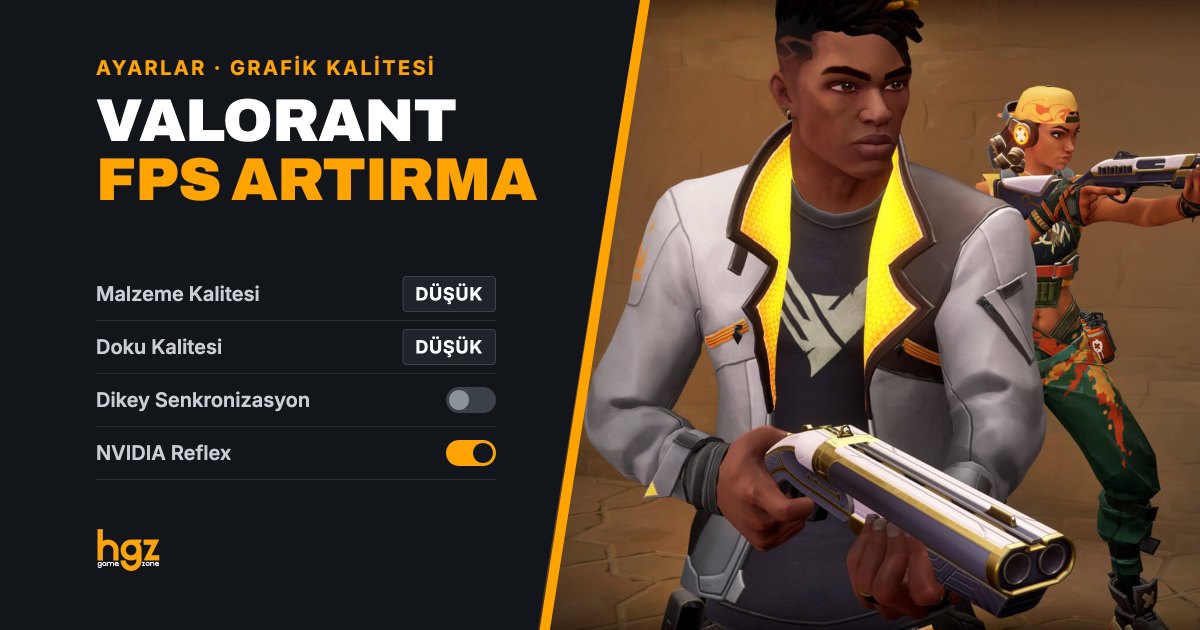
Valorant, ilk bakışta sade grafikleriyle "her bilgisayarda akar" diye bilinen bir oyun. Ama rekabetçi maçlarda mesele sadece oyunun açılması değil: kritik bir düelloda kare hızınızın düşmemesi, görüntünün akıcı ve tepkilerinizin anında ekrana yansıması gerekiyor. Bu rehberde Valorant FPS artırma için oyun içindeki en iyi grafik ayarlarını tek tek inceliyor, hangi seçeneğin performansa ne kadar etki ettiğini ve görüş netliğinden ödün vermeden nasıl daha yüksek FPS alabileceğinizi anlatıyoruz.
Valorant'ta Yüksek FPS Neden Bu Kadar Önemli?
Valorant tek mermide sonucu değiştirebilen, tepki süresinin belirleyici olduğu taktiksel bir nişancı oyunu. Monitörünüz 144 Hz veya daha yüksekse, ekran kartınızın da en az bu kadar kare üretmesi gerekir; aksi halde yüksek yenileme hızlı monitörün avantajını kullanamazsınız. Yüksek FPS'in iki somut faydası vardır:
- Daha akıcı görüntü: Köşeden hızla çıkan bir rakibi daha net takip edersiniz, flick atışlarında hedef "zıplamaz".
- Daha düşük gecikme: Kare hızı arttıkça farenizi hareket ettirdiğiniz an ile bunu ekranda gördüğünüz an arasındaki süre kısalır.
Unutmayın: ortalama FPS kadar istikrar da önemlidir. Ortalama 200 FPS alıp çatışma anında 90'a düşen bir sistem, sabit 160 FPS veren bir sistemden daha kötü hissettirir. Aşağıdaki ayarların amacı hem sayıyı yükseltmek hem de bu ani düşüşleri azaltmaktır.
Ekran (Video) Ayarları: Temelden Başlayın
Grafik kalitesine geçmeden önce Ayarlar > Video > Genel sekmesindeki temel seçenekleri doğru yapmak gerekir:
- Ekran Modu: Tam Ekran. Pencereli veya kenarlıksız pencere modu, Windows'un masaüstü yönetimi araya girdiği için çoğu sistemde biraz daha düşük FPS ve daha yüksek gecikme demektir.
- Çözünürlük: Monitörünüzün doğal çözünürlüğünü kullanın (genellikle 1920x1080). Çözünürlüğü düşürmek FPS'i artırır ama görüntü bulanıklaşır; bunu yalnızca gerçekten zayıf bir sistemde son çare olarak deneyin.
- Yenileme Hızı: Monitörünüzün desteklediği en yüksek değeri seçtiğinizden emin olun. 144 Hz monitörü 60 Hz'de kullanan şaşırtıcı sayıda oyuncu var.
- FPS Sınırları: Menüde, arka planda, pilde ve her zaman için ayrı FPS sınırı seçenekleri bulunur. "Her zaman" sınırını kapalı bırakabilir ya da monitör yenileme hızınızın biraz üzerinde bir değere sabitleyebilirsiniz. Sabit bir sınır, ekran kartının sürekli yüzde yüz çalışmasını ve ısınmasını engelleyerek kare süresini daha düzenli hale getirebilir.
En İyi Grafik Kalitesi Ayarları
Asıl fark yaratan bölüm Grafik Kalitesi sekmesi. Rekabetçi oyuncuların çoğu burada performansı öne alan bir düzen kullanır. Önerimiz şöyle:
| Ayar | Önerilen | Neden |
|---|---|---|
| Çok İş Parçacıklı İşleme | Açık | Dört ve üzeri çekirdekli işlemcilerde FPS'i belirgin şekilde artırır. |
| Malzeme Kalitesi | Düşük | Görsel fark azdır, performans kazancı yüksektir. |
| Doku Kalitesi | Düşük / Orta | Ekran kartı belleğiniz yeterliyse orta seçilebilir. |
| Detay Kalitesi | Düşük | Ekstra süs öğelerini azaltır, görüşü sadeleştirir. |
| Arayüz Kalitesi | Düşük | Oyun deneyimine etkisi yok denecek kadar azdır. |
| Vinyet | Kapalı | Ekran kenarlarını karartır, faydası yoktur. |
| Dikey Senkronizasyon (V-Sync) | Kapalı | Belirgin giriş gecikmesi ekler. |
| Kenar Yumuşatma | MSAA 2x veya Yok | Güçlü sistemde 2x iyi bir denge sunar. |
| Eşyönsüz Filtreleme | 2x – 4x | Uzaktaki zeminleri netleştirir, maliyeti düşüktür. |
| Netliği Artır | Açık | Rakip silüetlerini belirginleştirir. |
| Bloom, Bozulma | Kapalı | Patlama ve yetenek efektlerinde görüşü bulandırır. |
| Gölge Oluşturma | Kapalı | FPS'e etkisi hissedilir, rekabette pek işe yaramaz. |
Menüdeki seçeneklerin adı ve yeri güncellemelerle değişebilir; yukarıdaki tablo genel mantığı anlatır. Yeni bir seçenek görürseniz kendinize şunu sorun: "Bu ayar rakibi daha net görmemi sağlıyor mu?" Cevap hayırsa, düşük ya da kapalı tutmak genellikle doğru tercihtir.
Görüş Netliği mi, Maksimum FPS mi?
Her şeyi en düşüğe çekmek her zaman en iyi sonucu vermez. Kenar yumuşatmayı tamamen kapatmak, özellikle uzak mesafede kenarların titremesine yol açabilir; bu da rakibi fark etmenizi zorlaştırır. Sisteminiz zaten hedef FPS'inizin rahatça üzerindeyse MSAA 2x ve 4x eşyönsüz filtreleme gibi düşük maliyetli netlik ayarlarını açık tutmak mantıklıdır. Önce FPS hedefinizi belirleyin, sonra kalan "bütçeyi" görüş netliğine harcayın.
NVIDIA Reflex ve Gecikme Ayarları
NVIDIA ekran kartınız varsa Valorant'taki NVIDIA Reflex Düşük Gecikme seçeneğini mutlaka açın. Reflex, işlemci ile ekran kartı arasındaki kare kuyruğunu kısaltarak sistem gecikmesini düşürür. "Açık" çoğu sistem için yeterlidir; "Açık + Takviye" ekran kartının saat hızını yüksek tutar, gecikmeyi biraz daha azaltabilir ama güç tüketimini ve ısıyı artırır.
Gecikme sadece ekranla ilgili değildir; internet bağlantınızdaki sorunlar da "ateş ettim ama vurmadı" hissine yol açar. Bu konuda ping düşürme ve gecikme önleme rehberimize göz atabilirsiniz.
Oyun Dışında Yapılması Gerekenler
Oyun içi ayarlar ne kadar iyi olursa olsun, arka planda sistemi yoran bir şey varsa FPS yine düşer. Kısa bir kontrol listesi:
- Ekran kartı sürücüsünü güncel tutun. Sürücü güncellemeleri popüler oyunlar için sık sık performans iyileştirmesi getirir.
- Windows güç planını "Yüksek Performans" yapın. Özellikle dizüstü bilgisayarlarda fişe takılı oynamak da büyük fark yaratır.
- Arka plan uygulamalarını kapatın. Tarayıcıda açık onlarca sekme, yayın yazılımları ve otomatik güncelleyiciler işlemci ve belleği paylaşır.
- Oyun Modu'nu açın ve Windows'un grafik ayarlarında Valorant için "Yüksek performans" ekran kartını seçin.
- Sıcaklıkları kontrol edin. Tozlanmış fanlar ve ısınan bir işlemci, zamanla düşen FPS'in en sinsi sebeplerindendir.
Windows tarafındaki ayarların daha ayrıntılı anlatımını oyunlarda FPS artırma ve PC optimizasyonu yazımızda bulabilirsiniz.
FPS'inizi Doğru Ölçün
Ayarları değiştirdikten sonra gerçekten ne kazandığınızı görmek için oyun içi performans göstergelerini açın: Ayarlar > Video > İstatistikler bölümünden istemci FPS'ini ve gecikme değerlerini ekranda gösterebilirsiniz. Ölçümü boş bir menüde değil, Atış Poligonu'nda ya da bir Deathmatch maçında yapın; yetenek efektlerinin yoğun olduğu anlarda FPS'in nereye düştüğüne özellikle dikkat edin. En düşük değerler, ortalamadan çok daha fazla şey söyler.
Ayarları bir kez yaptıktan sonra işin geri kalanı pratik. Daha akıcı bir görüntüyle oynamaya başladığınızda nişan alma alışkanlıklarınızı da gözden geçirmek isteyebilirsiniz; Valorant rank atlama taktikleri yazımız bunun için iyi bir başlangıç.
Sonuç: Doğru Ayar, Daha Akıcı Maçlar
Valorant'ta yüksek ve kararlı FPS almak için pahalı bir donanıma her zaman ihtiyaç yok: tam ekran mod, doğru yenileme hızı, düşük malzeme ve detay kalitesi, kapalı V-Sync ve açık NVIDIA Reflex çoğu sistemde ciddi bir fark yaratır. Yine de evdeki bilgisayarınız ne yaparsanız yapın istediğiniz kare hızına ulaşamıyorsa, Valorant'ı Manisa Şehzadeler'de Haydar Game Zone'un yüksek performanslı oyun bilgisayarlarında ve yüksek yenileme hızlı oyuncu monitörlerinde deneyebilirsiniz. Bilgisayarlarımız hakkında bilgi için hizmetlerimize göz atabilirsiniz.
Bu oyunları bizde deneyin
Manisa Şehzadeler'de yüksek performanslı oyun bilgisayarları ve oyuncu monitörleriyle, 2009'dan beri.
Bizi AraKonum ve iletişim